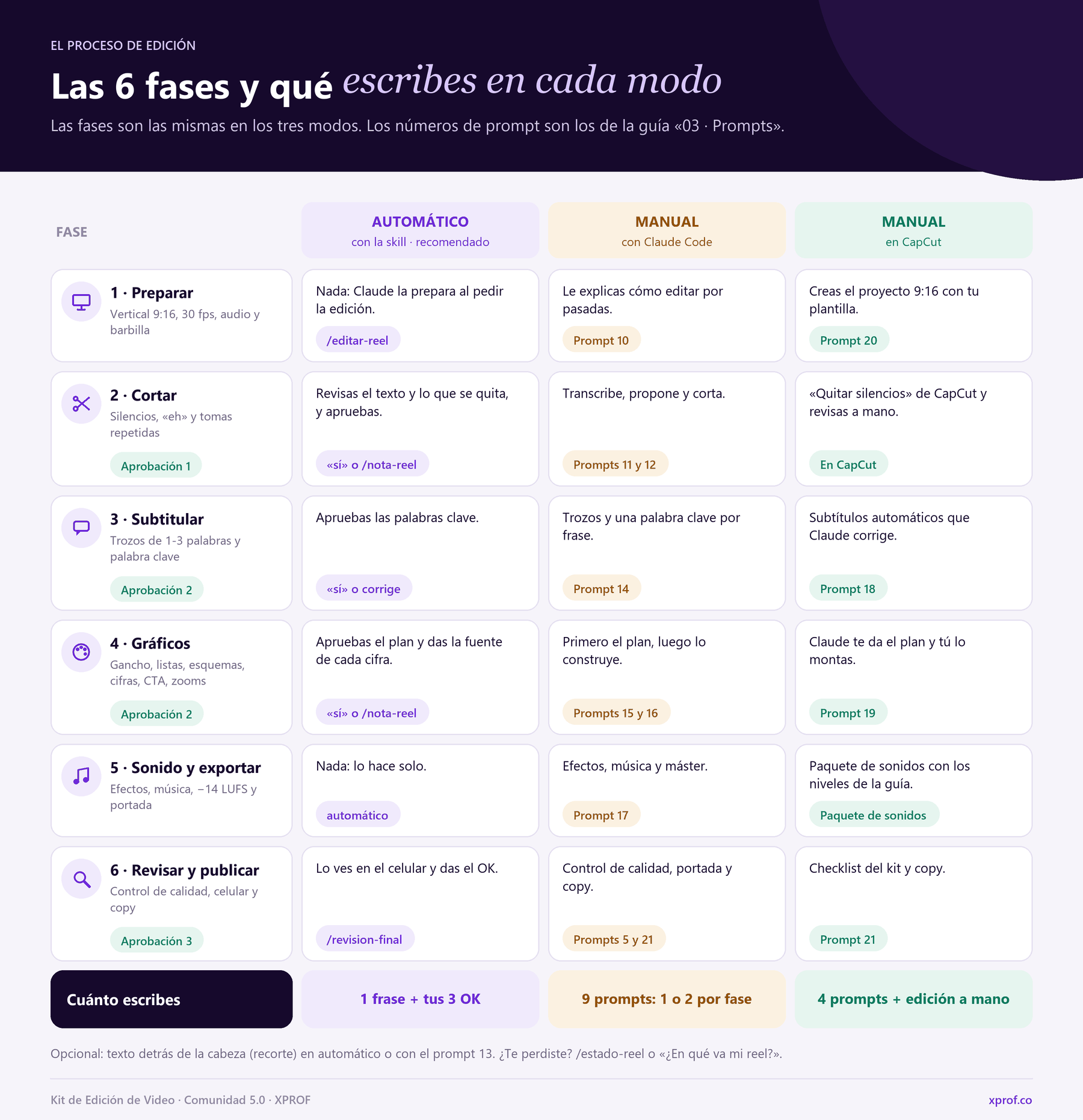
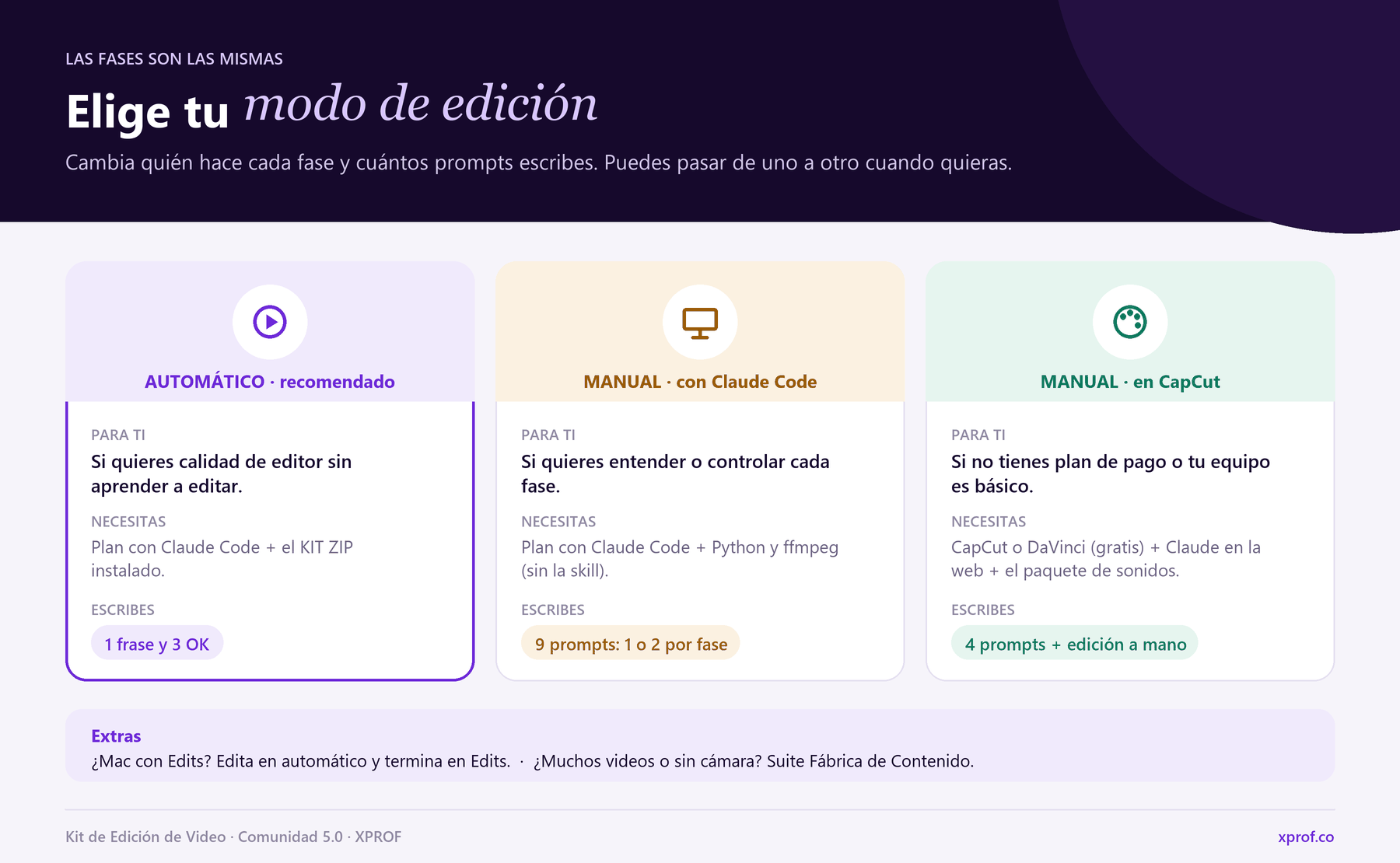
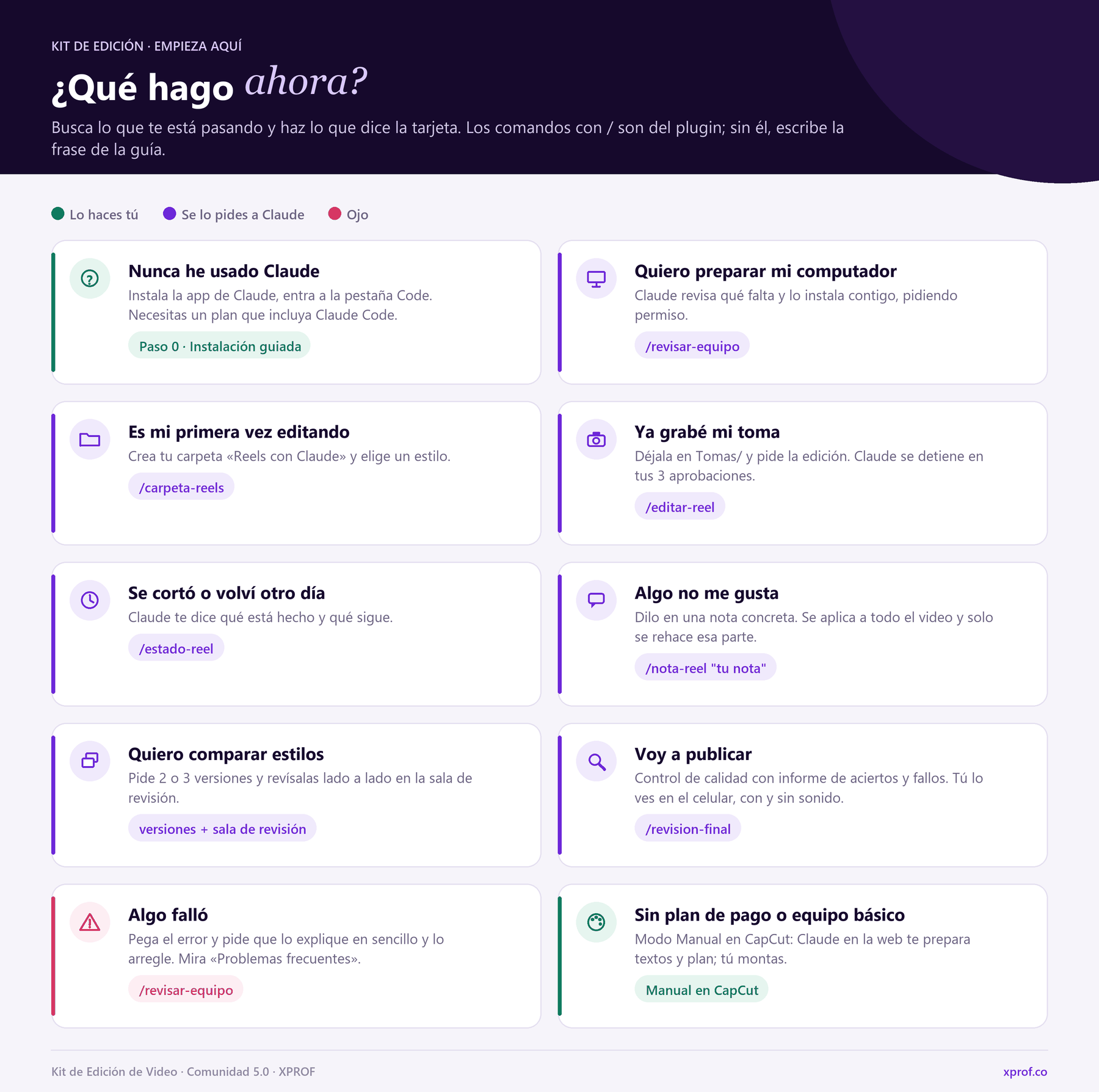
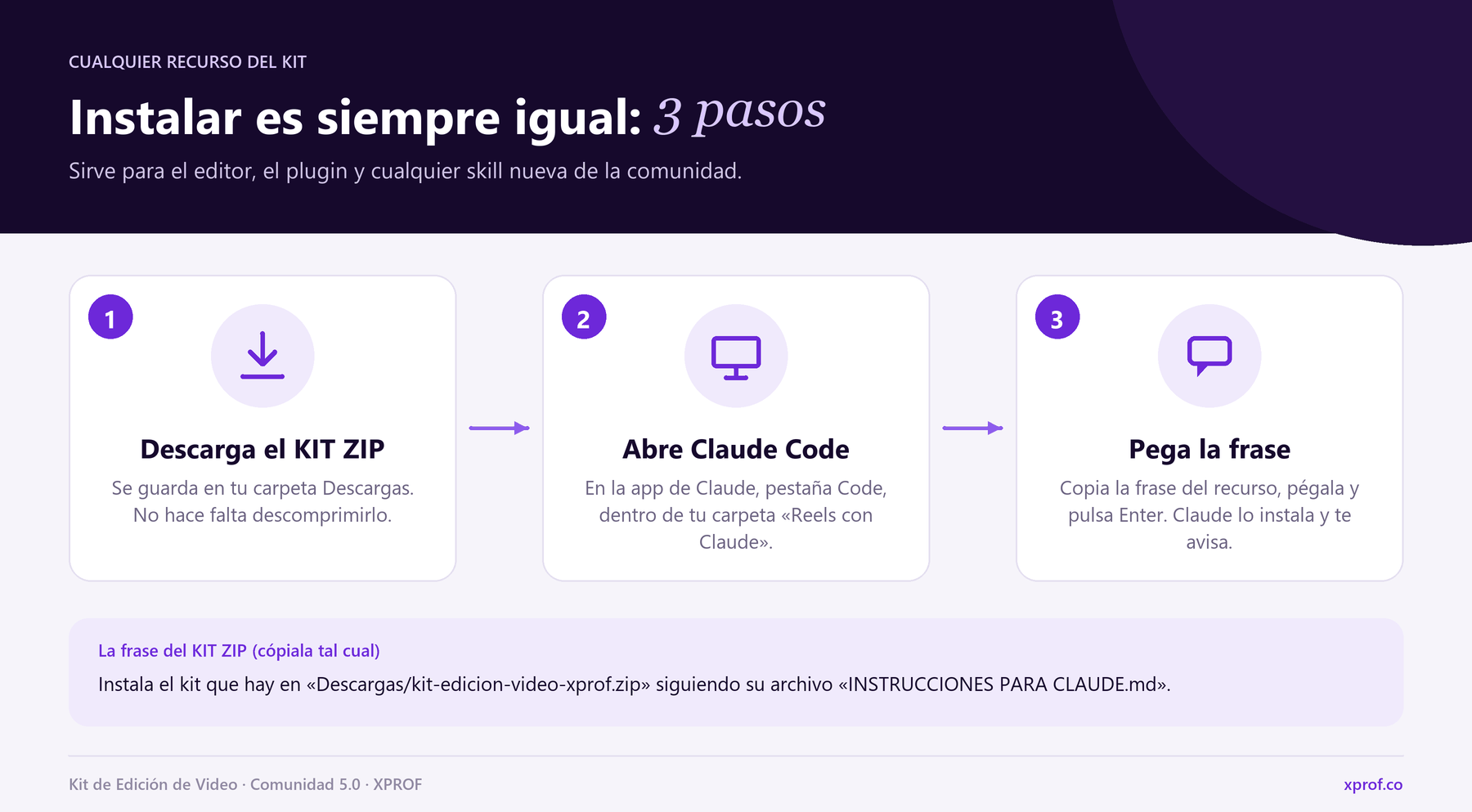
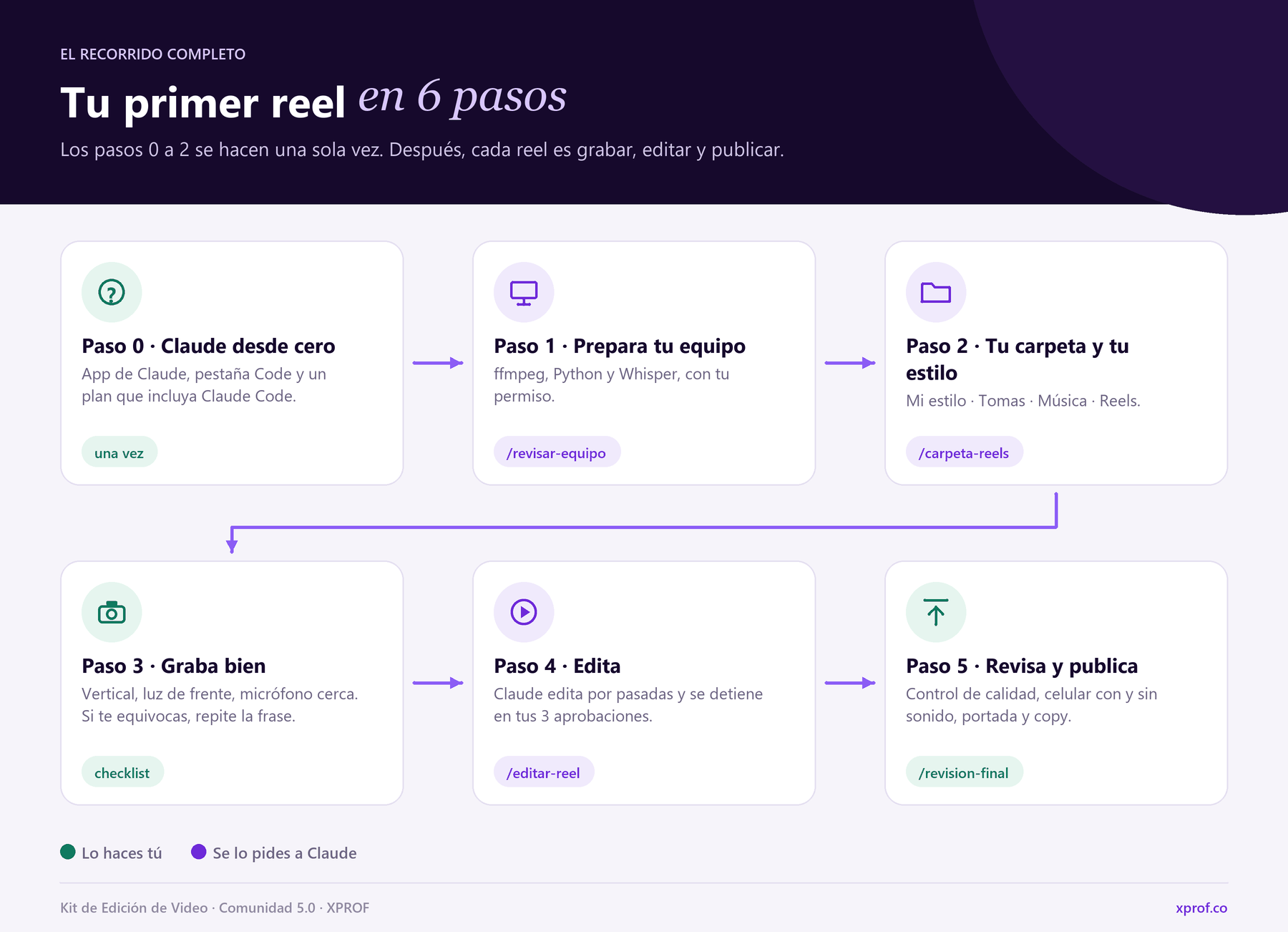
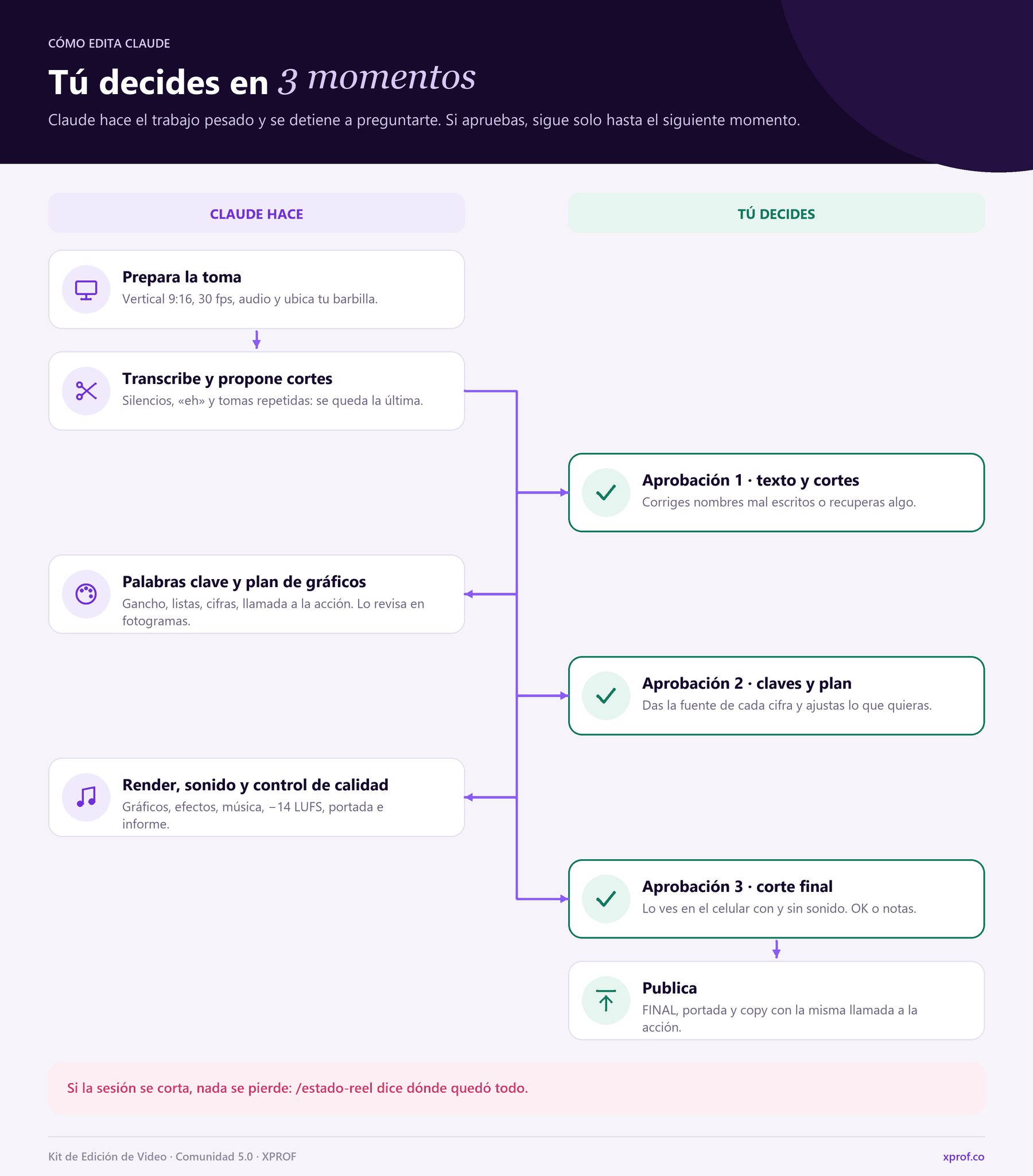
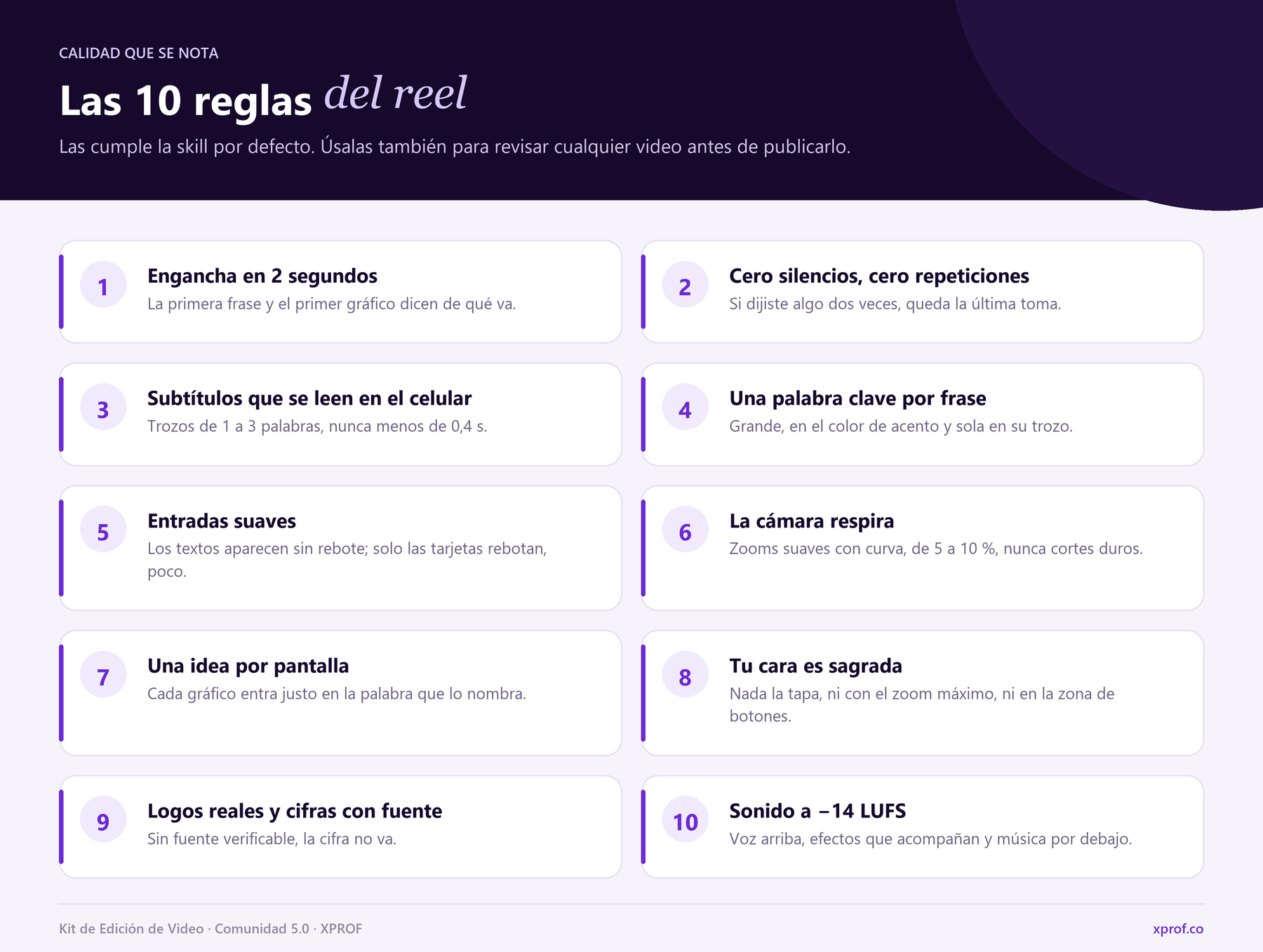
Descarga el KIT ZIP, pega una frase en Claude Code y elige tu modo. Las 6 fases son las mismas: en automático solo apruebas tres veces; en manual, cada fase tiene su prompt.
Empieza aquí · Las 6 fases · Esquemas ilustrados · El editor para Claude Code · Comandos del plugin · Prompts listos para copiar · Notas de director · Estilos · Sonido · Se complementa con · Empieza aquí · Las 6 fases · Esquemas ilustrados · El editor para Claude Code · Comandos del plugin · Prompts listos para copiar · Notas de director · Estilos · Sonido · Se complementa con ·
Todo el kit completo.
Empieza por el KIT ZIP y la guía visual. Lo que se copia trae su botón.
🧭 Empieza aquí
KIT ZIP · todo el kit en un archivo
Descárgalo, abre Claude Code y pega la frase de abajo: Claude instala el editor, revisa tu equipo y crea tu carpeta.
Pégala en Claude Code con la ruta del zip descargado.
Instala la skill que hay en este zip: «Descargas/c5-editor-reels.zip». Después usa la skill c5-editor-reels para revisar mi equipo.
Frase
⌨️ Comandos del plugin
Crear mi carpeta
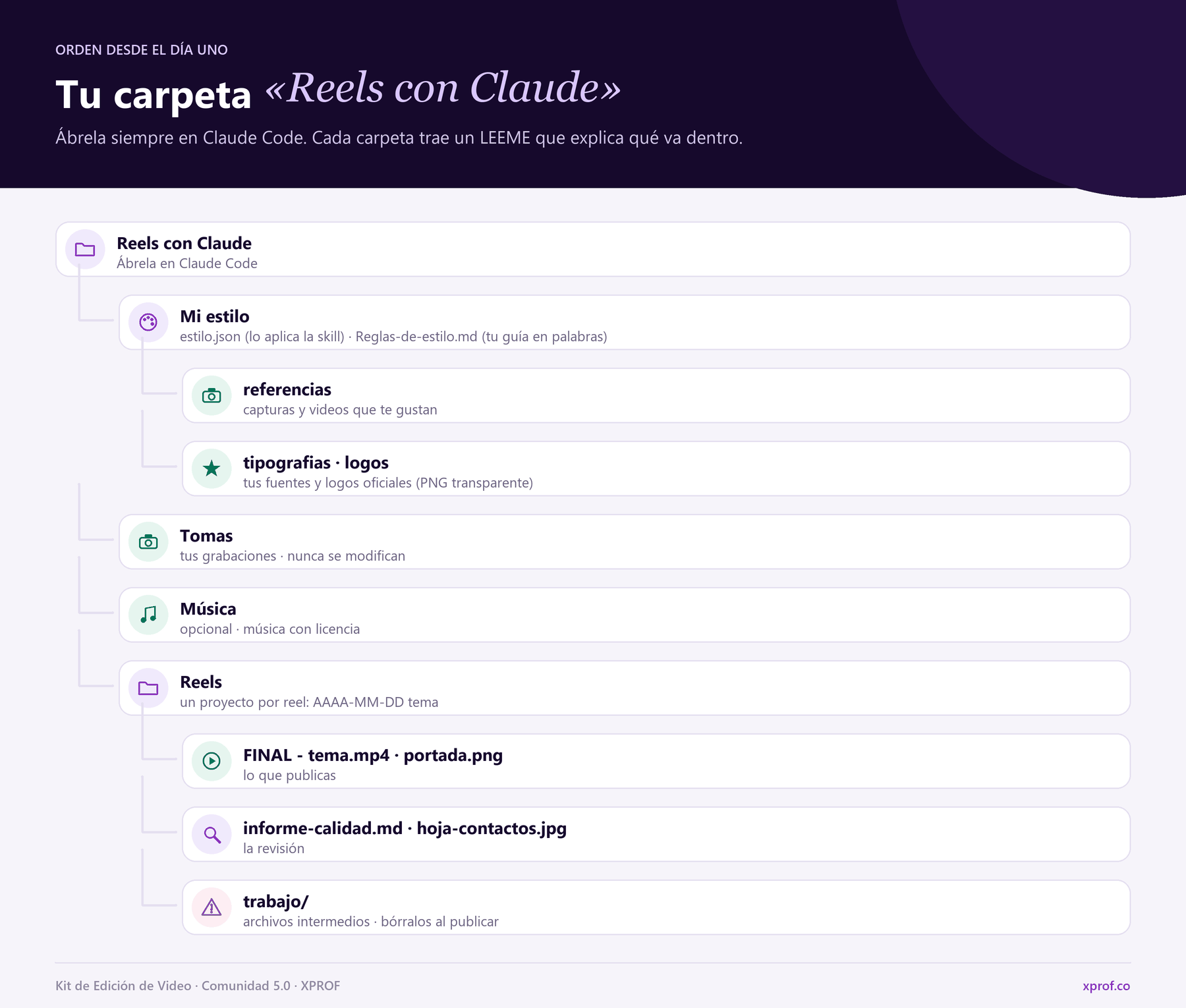
Crea «Reels con Claude» con el estilo inicial que elijas. Una vez.
Usa la skill c5-editor-reels para crear mi carpeta de reels en Documentos.
Sin plugin: copia la frase
⌨️ Comandos del plugin
Preparar mi computador
Revisa qué falta e instala contigo, pidiendo permiso de a una cosa.
Usa la skill c5-editor-reels para revisar mi equipo y ayúdame a instalar lo que falte, pidiéndome permiso.
Sin plugin: copia la frase
⌨️ Comandos del plugin
Editar mi reel
Edita tu última toma por pasadas y se detiene en tus 3 aprobaciones.
Usa la skill c5-editor-reels para editar mi última toma.
Sin plugin: copia la frase
⌨️ Comandos del plugin
¿En qué va mi reel?
Qué está hecho, qué sigue y qué necesita de ti. Para retomar.
¿En qué va mi reel?
Sin plugin: copia la frase
⌨️ Comandos del plugin
Dar una nota
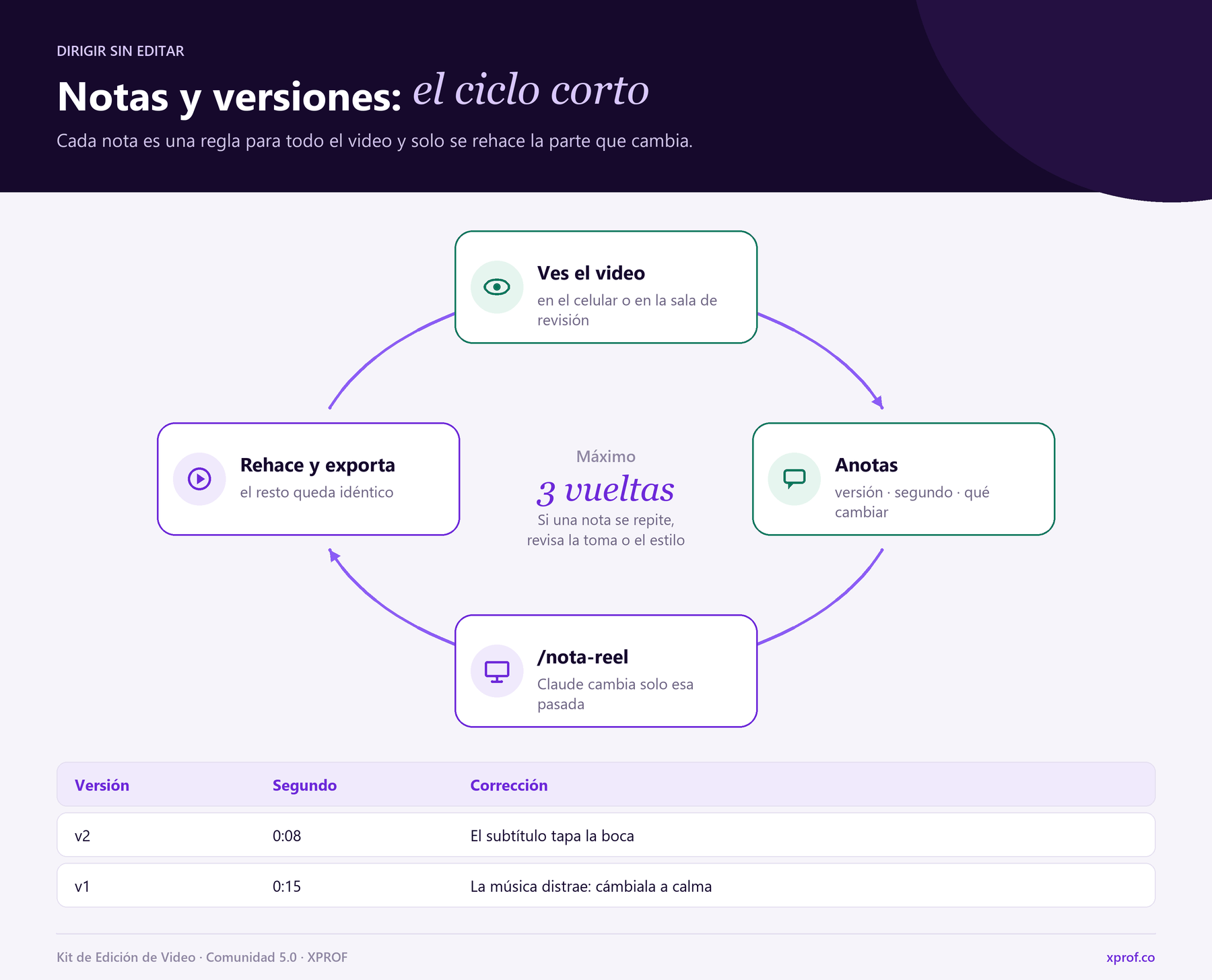
Aplica tu nota a todo el video y rehace solo la parte que cambia.
Nota para el reel: … Aplícala a todo el video.
Sin plugin: copia la frase
⌨️ Comandos del plugin
Comparar estilos
El mismo reel en 2 o 3 estilos y la sala de revisión para anotar.
Haz versiones de mi reel en los estilos xprof-violeta y editorial-claro y ábreme la sala de revisión.
Sin plugin: copia la frase
⌨️ Comandos del plugin
Revisión final
Control de calidad con informe y hoja de contactos antes de publicar.
Revisión final antes de publicar.
Sin plugin: copia la frase
⌨️ Comandos del plugin
Mi estilo
Crea o ajusta tu guía de estilo con tus referencias o desde cero.
Ajusta mi estilo de reels: …
Sin plugin: copia la frase
💬 Prompts listos para copiar
1. Instalar la skill
Una vez · con el zip descargado
Ver el texto
Instala la skill que está en este zip: «C:\Users\<tú>\Downloads\c5-editor-reels.zip». Descomprímela en mi carpeta de skills de Claude Code (.claude/skills), confirma que queda c5-editor-reels/SKILL.md y avísame cuando esté lista.
Automático (con la skill)
💬 Prompts listos para copiar
2. Revisar mi equipo
Una vez · en una sesión nueva
Ver el texto
Usa la skill c5-editor-reels para revisar mi equipo. Explícame en sencillo qué me falta y para qué sirve cada cosa, y ayúdame a instalarlo paso a paso. Pídeme permiso antes de instalar o descargar cualquier cosa.
Automático (con la skill)
💬 Prompts listos para copiar
3. Crear mi carpeta de reels
Una vez
Usa la skill c5-editor-reels para crear mi carpeta de reels en Documentos con el estilo «xprof-violeta | editorial-claro | cercano-grande».
Automático (con la skill)
💬 Prompts listos para copiar
4. Editar mi reel
Cada vez que grabes · con Claude abierto en la carpeta «Reels con Claude»
Usa la skill c5-editor-reels para editar mi última toma de la carpeta Tomas.
Automático (con la skill)
💬 Prompts listos para copiar
5. Revisión final antes de publicar
Automático (con la skill)
Ver el texto
Revisión final antes de publicar. Corre el control de calidad de la skill c5-editor-reels y dame el informe con ✓ o ✗. Comprueba además, mirando la hoja de contactos: que nada tape mi cara en ningún momento, que nada importante quede en la zona de botones, que todas las cifras en pantalla tengan fuente y que los nombres propios estén bien escritos. Arregla lo que falle, vuelve a exportar y dime qué cambiaste y los valores finales de LUFS y pico.
Automático (con la skill)
💬 Prompts listos para copiar
6. Arreglar un error
Automático (con la skill)
Ver el texto
Falló esto: «pega el error o describe qué pasó». Usa la skill c5-editor-reels para encontrar la causa, explícamela en una frase sencilla y arréglala. Pídeme permiso antes de instalar, descargar o borrar algo.
Automático (con la skill)
💬 Prompts listos para copiar
7. Guía de estilo con referencias
Con capturas o videos en «Mi estilo/referencias/» y, si tienes, tu logo en «Mi estilo/logos/»
Ver el texto
Vamos a crear mi guía de estilo para reels a partir de mis referencias (carpeta Mi estilo/referencias y mi logo en Mi estilo/logos).
1. Analiza cada referencia: paleta en HEX, tipografía (o la de Google Fonts más parecida), tamaño y posición de textos y subtítulos, y estilo de las tarjetas. En los videos, mide con ffmpeg los cortes por minuto y la duración media de cada plano. Muéstrame en una tabla qué detectaste en cada una.
2. Hazme las preguntas que falten, de 3 en 3 y con opciones: público y tono, colores, tipografía, subtítulos, gráficos, ritmo, música y efectos, logos y lo que nunca debe aparecer.
3. Escribe Mi estilo/Reglas-de-estilo.md con estas secciones: Marca y tono, Lienzo y zona segura, Tipografía, Color, Subtítulos, Gráficos, Ritmo y cortes, Sonido, Marcas y logos, Prohibido. Cada regla concreta y medible (px, segundos, HEX, dB).
4. Actualiza Mi estilo/estilo.json para que coincida con la guía (formato en docs/FORMATOS.md de la skill c5-editor-reels) y muéstrame un fotograma de prueba de 1080×1920 con subtítulo, palabra clave y una tarjeta.
Empieza confirmando qué referencias encontraste.
Tu estilo
💬 Prompts listos para copiar
8. Guía de estilo desde cero
Tu estilo
Ver el texto
No tengo guía de estilo ni referencias. Créala conmigo desde cero.
1. Hazme 6 preguntas, de una en una y con opciones: de qué trata mi contenido, para quién es, qué sensación quiero (por ejemplo: premium, cercana, enérgica o técnica), qué cuentas o marcas me gustan, si ya tengo colores o logo, y en qué red publico más.
2. Propón 3 estilos distintos partiendo de los presets de la skill c5-editor-reels (xprof-violeta, editorial-claro, cercano-grande) o de una mezcla: para cada uno, nombre, 4 colores en HEX, 2 fuentes de Google Fonts, cómo son los subtítulos, cómo entran los gráficos, el ritmo y el tipo de sonido. Muéstrame un fotograma de prueba de cada uno.
3. Con el que elija, escribe Mi estilo/Reglas-de-estilo.md (secciones: Marca y tono, Lienzo y zona segura, Tipografía, Color, Subtítulos, Gráficos, Ritmo y cortes, Sonido, Marcas y logos, Prohibido) y actualiza Mi estilo/estilo.json.
Empieza con la primera pregunta.
Tu estilo
💬 Prompts listos para copiar
9. Guardar una nota como regla de mi estilo
Tu estilo
Ver el texto
Esta nota quiero que se cumpla en todos mis reels: «los subtítulos nunca en mayúsculas sostenidas, salvo la palabra clave». Agrégala a Mi estilo/Reglas-de-estilo.md con un valor medible, actualiza Mi estilo/estilo.json si hace falta y confírmame qué cambiaste.
Tu estilo
💬 Prompts listos para copiar
10. Configurar a Claude como editor por pasadas
Manual con Claude Code
Ver el texto
Eres mi editor de reels. Edita el video «ruta» en 5 pasadas, siempre en este orden: 1) transcribir y cortar, 2) recortarme del fondo (solo si te lo pido), 3) subtítulos, 4) gráficos, 5) sonido.
Al terminar cada pasada, genera una vista previa en MP4 y espera mis notas; no sigas hasta que escriba «siguiente».
Cómo trabajar: todo en código (ffmpeg y Python); una carpeta de proyecto con cada pieza por separado (transcripción, cortes, capas, renders) para que cambiar una pasada no rompa las demás; un solo reloj: los tiempos de cada palabra; si algo no está claro, pregúntame.
Salida: 1080×1920, 30 fps, H.264, audio a −14 LUFS con pico real por debajo de −1 dB. Zona segura: nada importante en los 220 px de arriba, los 380 de abajo ni los 140 de la derecha.
Estilo: sigue Mi estilo/Reglas-de-estilo.md; si una instrucción mía choca con la guía, pregúntame cuál manda.
Si lo entendiste, resume el plan en 5 líneas y espera mi primera instrucción.
Manual con Claude Code
💬 Prompts listos para copiar
11. Pasada 1A · Transcribir y analizar
Manual con Claude Code
Ver el texto
Pasada 1A, sin cortar todavía:
1. Transcribe con Whisper palabra por palabra (inicio y fin de cada una) usando como contexto estos nombres: «…». Guárdalo como palabras.json.
2. Muéstrame la transcripción en una tabla (número, palabra, inicio, fin) y marca las palabras dudosas.
3. Lista las pausas de más de 0,4 s, las muletillas (eh, em) y las tomas repetidas (si repito una frase, propón quedarte con la última), con sus tiempos. Ajusta cada borde con la energía real del audio, porque Whisper suele alargar la última palabra sobre el silencio.
Espera mis correcciones.
Manual con Claude Code
💬 Prompts listos para copiar
12. Pasada 1B · Cortar
Manual con Claude Code
Ver el texto
Correcciones (borra esta línea si no hay): «palabra mal → palabra bien».
Aplícalas y corta las pausas, muletillas y tomas repetidas aprobadas. Deja 0,1 s de aire a cada lado de cada corte, ajusta los cortes a la rejilla de 1/30 s y pon fundidos de audio de 12 ms en cada empalme. Recalcula los tiempos de cada palabra para el video cortado (asígnala al tramo con el que más se solapa) y comprueba que no se perdió ninguna. Dame una vista previa y la duración antes y después.
Manual con Claude Code
💬 Prompts listos para copiar
13. Pasada 2 · Recortarme del fondo
Manual con Claude Code
Ver el texto
Pasada 2: sepárame del fondo con un modelo de recorte de video (RobustVideoMatting, en ONNX si no tengo tarjeta gráfica) y guarda el mate como un video aparte. Conserva el fondo real: el mate solo sirve para poner texto detrás de mi cabeza. Antes del video completo, hazme dos pruebas en un fotograma: yo sobre un tablero de ajedrez y yo con la palabra «PRUEBA» grande detrás de mi cabeza. Revisa que no haya agujeros en el cuerpo, las manos ni el pelo.
Manual con Claude Code
💬 Prompts listos para copiar
14. Pasada 3 · Subtítulos
Manual con Claude Code
Ver el texto
Pasada 3: subtítulos desde palabras.json con el estilo de mi guía.
- Trozos de 1 a 3 palabras; cada trozo aparece justo cuando lo digo y dura al menos 0,4 s.
- Una palabra clave por frase, grande y con el estilo de palabra clave; las cifras en número («100 %», «75 %»).
- A la altura del pecho, nunca encima de mi cara y dentro de la zona segura. Sin rebote en los textos.
Antes de renderizar, muéstrame la lista de palabras clave (una por frase) y espera mi OK.
Manual con Claude Code
💬 Prompts listos para copiar
15. Pasada 4A · Plan de gráficos
Manual con Claude Code
Ver el texto
Pasada 4A, solo el plan: lee la transcripción y propón los gráficos en una tabla con 4 columnas: lo que digo, el momento exacto, qué aparece y por qué.
Reglas: un gráfico por idea, disparado en su palabra; contenido real (mis logos, capturas reales) antes que inventado; toda cifra con su fuente; nada encima de mi cara ni en la zona de botones; todo con mi estilo.
No construyas nada todavía. Espera a que apruebe o cambie filas.
Manual con Claude Code
💬 Prompts listos para copiar
16. Pasada 4B · Construir los gráficos
Manual con Claude Code
Ver el texto
Plan aprobado. Pasada 4B: constrúyelo con mi estilo.
- Cada gráfico anclado a su palabra; entrada de 0,4 a 0,6 s con un rebote corto, se mantiene y sale limpia en ~0,2 s.
- Tarjetas siempre debajo de mi barbilla, también con el zoom máximo.
- Zooms solo con curva (nunca cortes duros), máximo 10 %, cada uno con una razón.
- Antes del render completo, muéstrame una hoja con los fotogramas críticos (la entrada de cada gráfico, el zoom máximo y el final) con la zona de botones marcada. Corrige lo que choque y después renderiza.
Manual con Claude Code
💬 Prompts listos para copiar
17. Pasada 5 · Sonido y exportación
Manual con Claude Code
Ver el texto
Pasada 5: sonido con las reglas de mi guía.
- Un efecto por evento visual (golpe en el gancho, swish al entrar una tarjeta, pop en cada paso, clic en los checks, campana al cierre), 20-40 ms antes del visual y entre 20 y 25 dB por debajo de mi voz.
- Música 12 dB por debajo de mi voz y que baje 7 dB más mientras hablo (ataque 40 ms, relajación 450 ms), con entrada de 0,6 s y salida de 1,5 s.
- Limpia mi voz: graves de fondo, ruido y siseo, con una compresión suave.
- Masteriza en dos pasadas a −14 LUFS integrados con pico real por debajo de −1,5 dB y mídelo sobre el MP4 final.
- Exporta el MP4 final a 1080×1920 y una portada en PNG con una palabra grande. Dime los valores finales.
Manual con Claude Code
💬 Prompts listos para copiar
18. Subtítulos corregidos y palabras clave
Pega la transcripción automática de CapCut (o del celular)
Ver el texto
Esta es la transcripción automática de mi reel: «pega aquí el texto». Corrígela (nombres propios, siglas, tildes, cifras en número) y divídela en subtítulos de 1 a 3 palabras, una línea por subtítulo. Marca con mayúsculas UNA palabra clave por frase. Quita las muletillas del texto aunque queden en la voz. Al final dame la lista de palabras clave por separado.
Manual en CapCut
💬 Prompts listos para copiar
19. Plan de gráficos y efectos para montar en CapCut
Manual en CapCut
Ver el texto
Con este texto de mi reel «pega el texto corregido», dame un plan para montar en CapCut, en una tabla: la frase, qué texto o gráfico pongo, dónde (a la altura del pecho, nunca sobre la cara, lejos de los 380 px de abajo y los 140 de la derecha), qué animación de entrada usar y qué efecto de sonido del paquete XPROF (golpe, whoosh, swish, pop, clic, tecleo, riser, campana, ding, brillo, glitch, boom). Un gráfico por idea; máximo 6. Incluye dónde poner un zoom suave (110 %) y el texto de la portada.
Manual en CapCut
💬 Prompts listos para copiar
20. Plantilla de CapCut desde mi estilo
Manual en CapCut
Ver el texto
Este es mi estilo: «pega Reglas-de-estilo.md o elige XPROF Violeta / Editorial Claro / Cercano Grande». Dame paso a paso cómo crear en CapCut un proyecto plantilla con: lienzo 9:16, estilo de subtítulos (fuente, tamaño, color de la palabra resaltada, posición), estilo de texto de tarjeta, 3 animaciones de entrada que respeten el estilo, niveles de audio (voz, música −12 dB, efectos −20 dB) y ajustes de exportación (1080×1920, 30 fps, tasa de bits alta). Usa los nombres de menús actuales y avísame si algo puede haber cambiado.
Manual en CapCut
💬 Prompts listos para copiar
21. Copy, portada y hashtags
Publicación
Ver el texto
Mi reel trata de «tema» y está dirigido a «público». Escribe: 3 opciones de texto de portada (máximo 4 palabras cada una), el copy para «Instagram / TikTok / LinkedIn / YouTube Shorts» con un gancho en la primera línea, el valor en 2-3 líneas y una llamada a la acción coherente con lo que digo al final del video, y 5 hashtags específicos (nada genérico). No inventes cifras: si hay un dato, pon la fuente.
Publicación
💬 Prompts listos para copiar
22. Versión corta o para otra red
Publicación
Ver el texto
Usa la skill c5-editor-reels para sacar una versión de 30 segundos de este reel («Reels/<proyecto>») para «TikTok / Shorts»: propón qué tramos quitar sin romper la idea, conserva el gancho y la llamada a la acción, y vuelve a componer, mezclar y revisar la calidad. Guárdala como «FINAL 30s - <tema>.mp4».
Publicación
📝 Notas de director
Cara
Cópiala cuando veas la vista previa. Se aplica a todo el video.
Ese gráfico me tapa la barbilla. Bájalo y revisa todos los gráficos con el zoom máximo.
Nota
📝 Notas de director
Limpieza
Cópiala cuando veas la vista previa. Se aplica a todo el video.
Hay demasiadas cosas en pantalla. Una idea a la vez: quita el subtítulo cuando un gráfico dice lo mismo.
Nota
📝 Notas de director
Sincronía
Cópiala cuando veas la vista previa. Se aplica a todo el video.
El gráfico entra tarde. Que aparezca justo en la palabra «…».
Nota
📝 Notas de director
Subtítulos
Cópiala cuando veas la vista previa. Se aplica a todo el video.
Los subtítulos van muy rápido. Une trozos para que cada uno dure al menos 0,5 s.
Nota
📝 Notas de director
Palabra clave
Cópiala cuando veas la vista previa. Se aplica a todo el video.
La palabra clave de la frase 3 debe ser «…», no «…».
Nota
📝 Notas de director
Cifras
Cópiala cuando veas la vista previa. Se aplica a todo el video.
Esa cifra no tiene fuente. Agrégala o quita la cifra.
Nota
📝 Notas de director
Estilo
Cópiala cuando veas la vista previa. Se aplica a todo el video.
Esto no sigue mi guía de estilo. Revísala y corrige colores, fuentes y tamaños.
Nota
📝 Notas de director
Zoom
Cópiala cuando veas la vista previa. Se aplica a todo el video.
Los zooms marean. Máximo 5 % y solo en los remates.
Nota
📝 Notas de director
Gancho
Cópiala cuando veas la vista previa. Se aplica a todo el video.
Que el gancho pegue más: palabra grande en la primera frase y un golpe en el primer fotograma.
Nota
📝 Notas de director
Ritmo
Cópiala cuando veas la vista previa. Se aplica a todo el video.
Hay una pausa larga en 0:12. Córtala.
Nota
📝 Notas de director
Recuperar
Cópiala cuando veas la vista previa. Se aplica a todo el video.
Cortaste «…». Recupéralo, era importante.
Nota
📝 Notas de director
Sonido
Cópiala cuando veas la vista previa. Se aplica a todo el video.
Los efectos están muy fuertes. Bájalos a la mitad (−6 dB).
Nota
📝 Notas de director
Música
Cópiala cuando veas la vista previa. Se aplica a todo el video.
La música distrae. Cámbiala a «calma» con energía baja, o quítala.
Nota
📝 Notas de director
Voz
Cópiala cuando veas la vista previa. Se aplica a todo el video.
Mi voz suena apagada. Revisa la limpieza y la compresión; que se entienda clara en el celular.
Nota
📝 Notas de director
Llamada a la acción
Cópiala cuando veas la vista previa. Se aplica a todo el video.
La llamada a la acción final debe decir «Comenta GUÍA» y quedarse hasta el final.
Nota
📝 Notas de director
Portada
Cópiala cuando veas la vista previa. Se aplica a todo el video.
Haz la portada con la palabra «…» y mi cara en el momento 0:03.
Nota
📝 Notas de director
Logo
Cópiala cuando veas la vista previa. Se aplica a todo el video.
Usa mi logo de Mi estilo/logos, no uno dibujado.
Nota
📝 Notas de director
Atajo
Cópiala cuando veas la vista previa. Se aplica a todo el video.
Rehaz solo de 0:04 a 0:07. Deja el resto exactamente como está.
Nota
📝 Notas de director
Aprender
Cópiala cuando veas la vista previa. Se aplica a todo el video.
Guarda esta nota en mi guía de estilo para los próximos reels.
Nota
📝 Notas de director
Versión corta
Cópiala cuando veas la vista previa. Se aplica a todo el video.
Sácame una versión de 30 s sin perder el gancho ni la llamada a la acción.
Nota
📝 Notas de director
Comparar
Cópiala cuando veas la vista previa. Se aplica a todo el video.
Hazme el reel en los estilos XPROF Violeta y Editorial Claro y ábreme la sala de revisión (`/versiones-reel`).
Nota
🎨 Estilos
XPROF Violeta
Oscuro y tecnológico: cristal violeta, palabra clave en píldora. Tutoriales de IA y marca personal.
717. Pasada 5 · Sonido y exportaciónFase 5 · Sonido y exportar
85. Revisión final antes de publicarFase 6 · Revisar · Aprobación 3
921. Copy, portada y hashtagsFase 6 · Publicar
Sin instalar nada · Claude en la web
Manual en CapCut: 4 prompts
Tú montas en CapCut o DaVinci; Claude te prepara textos y plan. La fase 2 (cortar) la haces con «Eliminar silencios» de CapCut.
120. Plantilla de CapCut desde mi estiloFase 1 · Preparar tu plantilla (una vez)
218. Subtítulos corregidos y palabras claveFase 3 · Subtitular
319. Plan de gráficos y efectos para montar en CapCutFase 4 · Gráficos
4Paquete de sonidosFase 5 · Sonido y exportar
521. Copy, portada y hashtagsFase 6 · Publicar
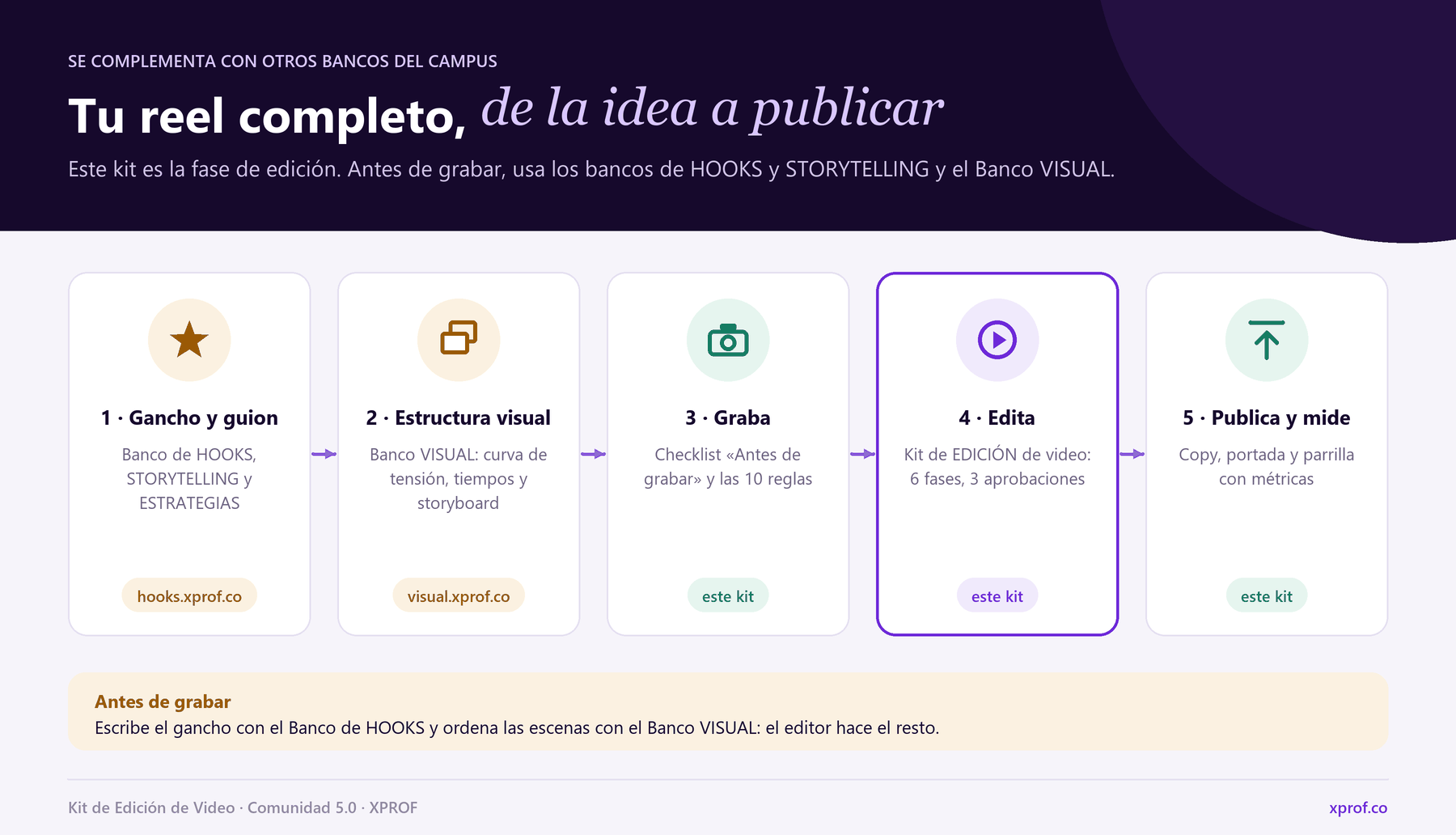
Este banco se complementa con hooks, storytelling y visual
El kit es la fase de edición. Lo que hace que un reel retenga se decide antes de grabar.
1 · hooks.xprof.co
Gancho y guion
Banco de HOOKS, STORYTELLING y ESTRATEGIAS: ganchos, técnicas de storytelling y estrategias para escribir lo que vas a grabar.
2 · visual.xprof.co
Estructura visual
Banco VISUAL: storytelling convertido en esquemas de producción, con curva de tensión, tiempos y storyboard.
3 · Este kit
Graba y edita
Graba con la checklist y las 10 reglas; edita en 6 fases con tus 3 aprobaciones.
4 · Este kit
Publica y mide
Copy, portada y parrilla con métricas: lo que funcione se vuelve regla de tu estilo.
Claude pide permiso antes de instalar, descargar o borrar
El kit usa solo herramientas libres y oficiales. El recorte del fondo (RobustVideoMatting, GPL-3.0) es opcional y se descarga aparte. Si controlas Edits para Mac con un puente de terceros, es no oficial: el token lo copias tú y nunca va al chat. Toda cifra en pantalla lleva su fuente. instalación guiada